
Estimasi waktu baca: 7 menit
Pendahuluan
Di era digital saat ini, mengubah foto menjadi video sangat penting, baik itu untuk presentasi, media sosial, atau dokumentasi pribadi. Video dari foto menawarkan cara lebih menarik dan dinamis untuk menceritakan kisah atau menyampaikan pesan dibandingkan hanya dengan album foto biasa.
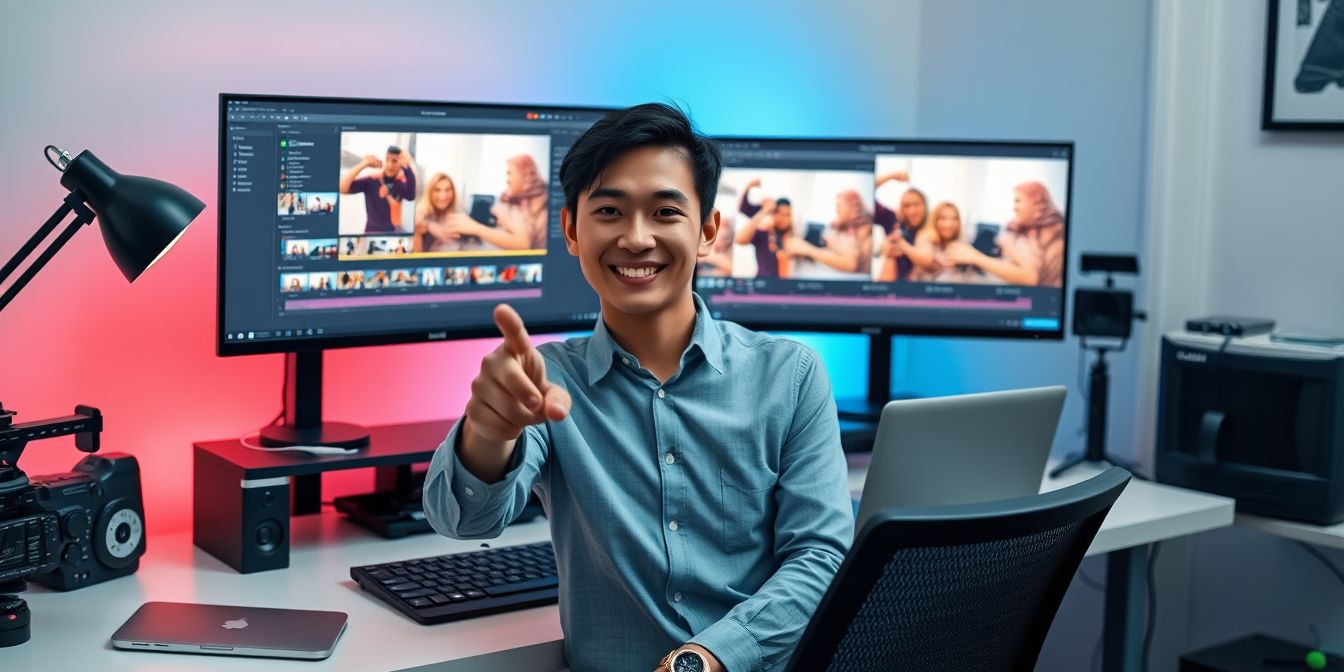
Artikel ini akan membahas dengan lengkap cara edit foto jadi video di laptop. Ini adalah solusi praktis yang bisa dilakukan oleh pemula maupun profesional. Berbagai aplikasi, baik software bawaan atau pihak ketiga, memudahkan proses ini tanpa memerlukan keahlian teknis yang luas.
Persiapan Awal
Memastikan Laptop Memiliki Spesifikasi yang Memadai
Untuk editing lancar, laptop minimal harus punya RAM 4GB. Jika memakai software berat seperti Adobe Premiere Pro, disarankan gunakan RAM 8GB atau lebih serta GPU terpisah.
Sumber: YouTube Video 2
Mengumpulkan Semua Foto yang Akan Digunakan
Simpan foto yang akan digunakan di satu folder khusus agar mudah diakses saat proses editing. Penting untuk memilih foto dengan resolusi tinggi, terutama jika video akan ditampilkan di layar besar.
Sumber: Kafesia Blog
Memilih Software yang Tepat
Rekomendasi Software untuk Edit Foto Jadi Video di Laptop
Beberapa rekomendasi software antara lain Adobe Premiere Pro untuk profesional, Windows Movie Maker / Photos / Clipchamp untuk pemula, serta Canva & CapCut Desktop yang mudah dan gratis. Opsi open source seperti Shotcut/Kdenlive juga tersedia.
Sumber: Canva Foto Video
Alternatif Software untuk Pengguna OS Lain
Untuk pengguna Mac, iMovie adalah pilihan ideal. Kdenlive bisa dipakai oleh pengguna Linux, dan Canva yang berbasis browser bisa digunakan di semua OS.
Sumber: Apk Edit
Langkah-langkah Mengedit Foto Jadi Video di Laptop
1. Mengimpor Foto ke Dalam Software Pilihan
Buka software editing, pilih ‘New Project’, seret semua foto ke timeline atau area kerja.
Sumber: Canva Fitur Foto Jadi Video
2. Menyusun Urutan Foto Sesuai Keinginan
Atur urutan foto di timeline untuk menciptakan alur cerita yang diinginkan.
3. Menambahkan Transisi dan Efek Visual
Gunakan transisi antar foto seperti fade atau slide, serta efek visual tambahan.
4. Menyertakan Musik Latar atau Audio
Tambahkan musik bebas copyright atau narasi, kemudian sesuaikan dengan alur video.
5. Menyimpan dan Mengekspor Video Akhir
Setting resolusi (misal Full HD atau 4K), ekspor ke format MP4 agar mudah dibagikan.
Sumber: Canva Fitur Foto Jadi Video
Tips dan Trik untuk Membuat Video Foto yang Menarik
- Pilih Foto dengan Resolusi Tinggi: Ini mencegah gambar buram pada layar besar.
- Jaga Konsistensi Tema dan Warna: Gunakan editan warna atau filter seragam untuk tampilan profesional.
- Gunakan Animasi Teks atau Judul: Tambahkan teks animatif untuk menarik perhatian.
Sumber: Canva Fitur Foto Jadi Video
Mengatasi Kendala Umum dalam Proses Pengeditan
- Rendering Video Lambat: Tutup aplikasi lain saat ekspor, upgrade RAM jika mungkin.
- Format File Tidak Didukung: Pakai software dengan dukungan format luas atau convert file ke JPG/PNG.
- Gangguan pada Audio: Pastikan audio kompatibel, gunakan kualitas minimal 128 kbps.
Sumber: Kafesia Blog
Panduan Lengkap dan Sumber Daya Tambahan
Tutorial Video:
- Cara membuat foto jadi video di CapCut Desktop
- Cara membuat tanpa aplikasi tambahan menggunakan Photos/Clipchamp
Sumber Belajar Pengeditan Video:
- Portal resmi software seperti Adobe, Canva, dan CapCut.
- Komunitas kreator di Reddit atau Facebook Group.
- Platform edukasi seperti InVideo dan VEED.
Sumber: CapCut Resource
Kesimpulan
Mengedit foto jadi video di laptop kini mudah dilakukan dan terbuka bagi semua orang, bahkan dengan perangkat standar dan software gratis. Proses kreatif ini memungkinkan kisah atau kenangan dibagikan dengan cara yang lebih intens dan hidup. Dengan mengikuti langkah-langkah dan tips di atas, Anda bisa membuat video foto yang menarik dan profesional untuk berbagai platform digital.
Sumber: Canva Membuat Foto Video