
“`html
Estimasi waktu baca: 5 menit
Pendahuluan
Video slow motion makin ramai dipakai di media sosial, film, dan oleh para konten kreator. Kenapa? Karena efek ini bisa bikin video makin dramatis dan estetik buat penonton.
Dengan slow motion, detail-detail kecil jadi lebih kelihatan, suasana bisa lebih dramatis, dan nilai sinematik video jadi bertambah. Seru, kan? Kalau mau tahu lebih lanjut soal ini, bisa cek di sini: YouTube Tutorial.
Biar hasilnya cakep, kita butuh aplikasi buat slow motion. Aplikasi ini harus punya pengaturan kecepatan yang pas serta fitur editing lainnya kayak pemotongan dan transisi.
Dengan aplikasi, gampang banget buat siapa aja bikin slow motion video tanpa alat-alat khusus. Penasaran caranya? Simak selengkapnya di sini: Filmora Master Class.
Aplikasi Edit Video yang Mendukung Slow Motion
Daftar dan Ulasan Aplikasi Populer
- Adobe Premiere Rush
- Fitur pengaturan kecepatan yang presisi.
- Interface profesional, user-friendly di PC atau mobile.
- Editing lengkap dan dukungan cloud.
- KineMaster
- Hit di kalangan pengguna Android dan iOS.
- Bisa slow motion dan fast motion pada bagian tertentu.
- Fitur layer, efek visual, cocok pemula hingga intermediate.
Sumber: Filmora Master Class
- FilmoraGo
- Cocok buat edit video di HP dengan fitur kekinian.
- Banyak tutorial dan template tersedia.
Sumber: Filmora Master Class
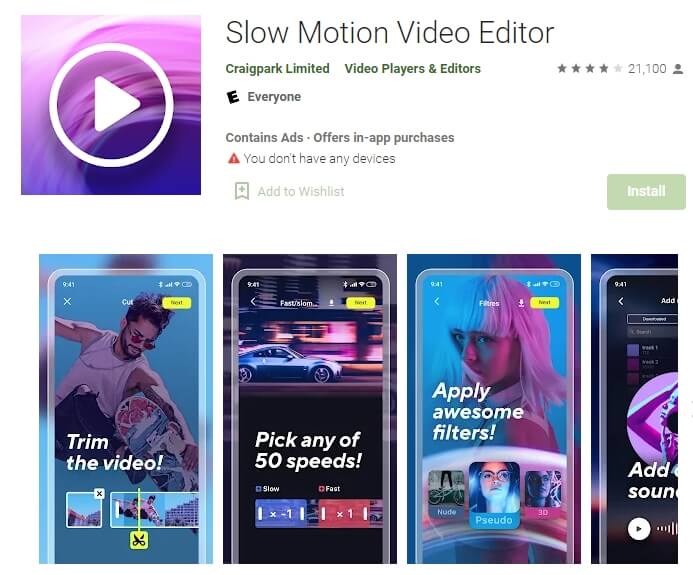
- Slow Motion Video FX
- Fokus buat efek slow motion dan reverse.
- Mudah diatur, interface sederhana.
Alasan Memilih Aplikasi Tertentu
Pilihan aplikasi tergantung kebutuhan:
- Adobe Premiere Rush: untuk editing profesional.
- KineMaster/FilmoraGo: untuk editing di HP dengan fitur lengkap.
- Slow Motion Video FX: pilihan cepat untuk fokus di slow motion.
Untuk panduan memilih aplikasi edit video terbaik, lihat di sini: APK Edit di Laptop
Cara Membuat Video Slow Motion
Langkah-langkah Dasar
- Pilih aplikasi edit video seperti CapCut atau KineMaster.
- Impor video ke aplikasi.
- Pilih bagian yang ingin diperlambat.
- Gunakan fitur “Speed” atau “Kecepatan”, atur di bawah 1 (misal 0.5×).
- Terapkan dan pratinjau hasilnya, lalu simpan.
Untuk lebih jelas, cek video ini: YouTube Tutorial, YouTube Tutorial.
Informasi tambahan terkait teknik editing dapat dilihat di sini: Cara Bikin Video di Laptop
Penggunaan Fitur Slow Motion di Aplikasi
Fitur ini ada di menu editing “Speed”. Beberapa aplikasi kayak KineMaster, CapCut, dan FilmoraGo memungkinkan slow motion di satu bagian video tanpa memengaruhi seluruhnya. Cek lebih jauh di sini: YouTube Tutorial.
Buat Video Slow Motion di Android
Rekomendasi Aplikasi Terbaik
CapCut, KineMaster, FilmoraGo, Slow Motion Video FX, VivaVideo, InShot.
Informasi tambahan pada rekomendasi aplikasi untuk keperluan video dan gambar dapat dilihat di: 10 Aplikasi Edit Video dan Gambar Terbaik untuk Pengguna Multifungsi di 2025
Tutorial Menggunakan Aplikasi CapCut
- Buka CapCut.
- Pilih ‘New Project’ dan video yang mau diedit.
- Ketuk video di timeline, pilih ‘Speed’ > ‘Normal’.
- Geser slider ke kiri (misal 0.5× atau 0.1×).
- Terapkan perubahan dan preview.
- Simpan/ekspor video.
Untuk lebih detail, lihat di YouTube Tutorial, YouTube Tutorial.
Cara Membuat Video Slow Motion dan Fast Motion
Teknik Gabungan dalam Satu Video
Bagi timeline video jadi beberapa segmen dengan fitur split, lalu atur speed di bagian-bagian itu. Sumber info lebih detail: YouTube Tutorial, YouTube Tutorial.
Informasi lebih lanjut terkait pembuatan video pada platform berbeda bisa ditemukan di: 10 Aplikasi Edit Video seperti Youtubers: Pilihan Terbaik untuk Konten YouTube Anda
Contoh Penerapan untuk Efek Dramatis
Misal, adegan lompat diperlambat di puncak, dipercepat pas awal lari. Efeknya mantap banget buat video olahraga atau aksi.
Sumber: YouTube Tutorial, Filmora Master Class
Penggunaan Aplikasi Seperti CapCut dan Canva
Proses ini bisa dilakukan dengan menduplikasi klip dan atur masing-masing speed. Untuk lebih detail cek di sini: YouTube Tutorial.
Cara Membuat Video Slow Motion Tanpa Aplikasi
Menggunakan Fitur Kamera Smartphone
Banyak hape sekarang punya mode slow motion, biasanya 120fps hingga 960fps. Langkah-langkahnya:
- Buka kamera.
- Pilih “Slow Motion” atau “Slo-Mo”.
- Rekam objek dengan cahaya bagus.
Hasil rekaman slow motion asli lebih mulus karena diambil dengan frame rate tinggi. Lebih lanjut di sini: Filmora Master Class.
Tips Pengambilan Gambar
- Gunakan tripod biar stabil.
- Rekam di tempat terang.
- Fokus pada objek bergerak cepat untuk memaksimalkan efek slow motion.
Cara Mengedit Slowmo Video
Panduan Menggunakan Aplikasi
- Import video ke KineMaster atau CapCut.
- Potong bagian yang diperlukan.
- Atur kecepatan dengan fitur ‘Speed’ jadi lebih lambat (misal 0,4×).
- Penyesuaian stabilizer dan enhancer warna/brightness jika diperlukan.
- Tambahkan efek suara atau musik.
Lebih jelasnya ada di: YouTube Tutorial.
Cara Menggunakan Kamera Slow Motion
Pengaturan Kamera Smartphone
Pilih resolusi dan frame rate tertinggi (misal 1080p/240fps) untuk hasil terbaik.
Tips Pengambilan Gambar
- Pastikan pencahayaan cukup.
- Rekam adegan dengan gerakan jelas.
- Untuk dramatis, coba rekam gerakan air atau ekspresi wajah.
Informasi tambahan terkait sinematografi dan pentingnya dalam pembuatan film dapat ditemukan di: Apa yang Dimaksud dengan Sinematografi dan Kenapa Penting.
Cara Memperlambat Video di HP
Langkah Langsung di HP
Gunakan aplikasi bawaan macam ‘Galeri’ di Samsung atau ‘Photos’ di iPhone:
- Temukan video, pilih edit, cari opsi kecepatan/‘slo-mo’.
Alternatif, pakai aplikasi pihak ketiga kayak CapCut, KineMaster, dan FilmoraGo untuk kontrol lebih pada segmentasi dan kualitas. Sumber lain: YouTube Tutorial, YouTube Tutorial.
Perbandingan Aplikasi Bawaan vs Pihak Ketiga
- Bawaan: Praktis, simpel, tapi fitur terbatas.
- Pihak ketiga: Fitur lebih banyak dan fleksibel.
Kesimpulan
Membuat video slow motion kini sangat gampang, baik pake aplikasi edit video di HP/PC atau fitur kamera smartphone.
Untuk informasi lengkap seputar pemilihan aplikasi, lihat di: Aplikasi Edit Video untuk Drama: Panduan Memilih dan Rekomendasi Terbaik untuk Kualitas Editing yang Optimal
Rekomendasi Aplikasi
- CapCut: untuk pemula.
- KineMaster: pengguna menengah-lanjut.
- Adobe Premiere Rush: profesi.
- Slow Motion Video FX: edit spesifik slow motion.
Motivasi
Eksperimen dengan teknik slowmo itu seru! Bisa bikin storytelling lebih kuat, menarik secara visual, dan bikin video jadi memorable.
Sumber & Referensi
“`